
広告について。
サイト運営のため、Googleアドセンス
による広告があります。
Contents - 目次
イラレのテキストは印刷の場合、アウトライン化が基本。
アウトライン化は入稿データの大きなチェックポイント。
アウトライン化されていなければデータを戻される。
文字(テキスト)がアウトライン化されていない場合、普通は印刷会社から戻される。
多くのひとたちは、1度くらいは経験しているんじゃないだろうか。
(自分もうっかり経験あり。)
アウトラインのし忘れは誰もが通る道なのかも。
印刷会社にaiファイルと同じフォントがあれば問題ないはずだが、なにせフォントは種類が多い。
お互いに余計な作業が増えてしまうので、チェック方法を覚えておくと後々役にたつ。
Photo by Wren Meinberg
テキストをアウトライン化する方法。
テキストのアウトライン化のショートカットキー。
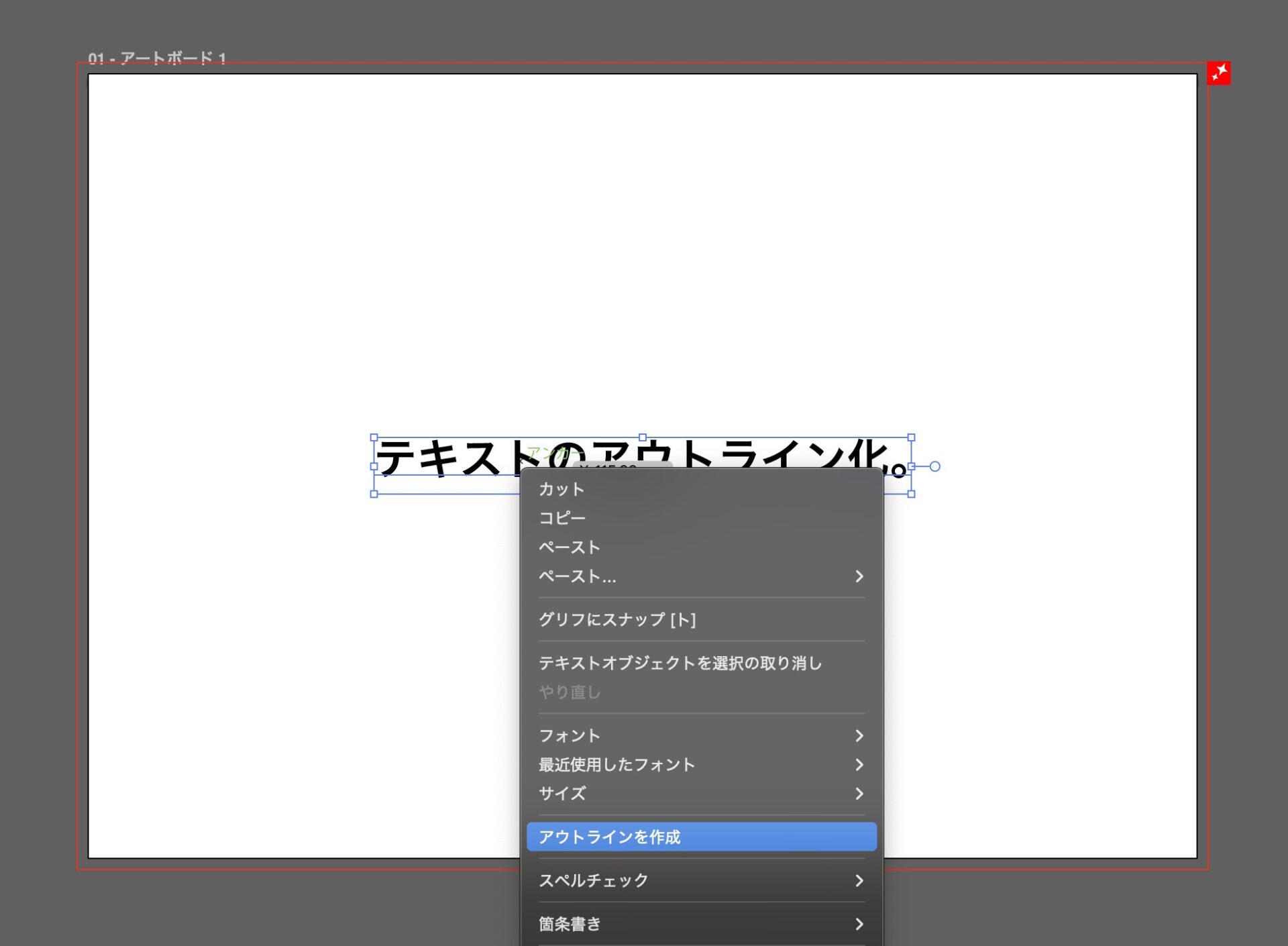
アウトライン化自体は簡単にできる。
テキストのアウトライン化は、右クリックメニューか、下記のショートカットで可能。
選択状態である必要があるので、うまくいかないときは上記の方法か、改めて選択ツールでテキストをクリックすればOK。
- Mac:「Command」 + 「Shift」 + 「O(オー)」
- Windows:「Ctrl」 + 「Shift」 + 「O(オー)」
アウトライン化は、以上で完了。
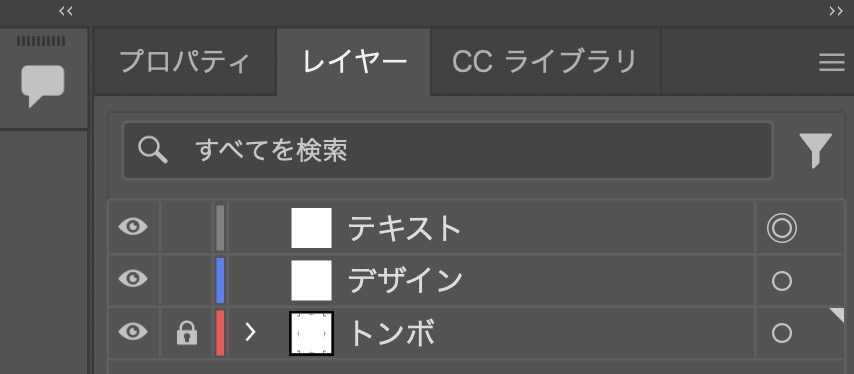
テキスト専用のレイヤーを作って置くと効率的かも。
複数のテキストを、一括でアウトライン化できる。
テキスト用のレイヤーごと選択(右横にある「○」をクリックして「◎」に)すると、あちらこちらの複数の文字が同時に選択される。
すると、一括でアウトライン化が可能となる。
テキストのアウトライン化の確認方法。その1。
「メニュー」>「書式」>「フォントの検索と置換」>「ドキュメントのフォント」。
ドキュメントのフォントをチェック。
まず、レイヤーのロック(鍵)は外しておく。
「メニュー」>「書式」>「フォントの検索と置換」へ。

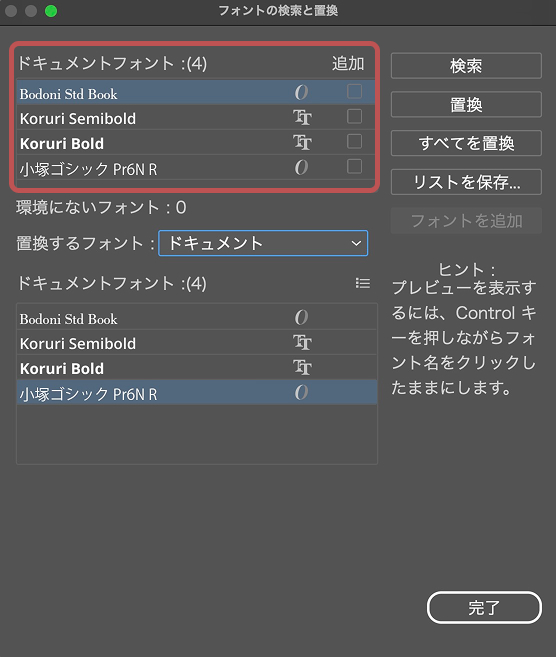
フォントの検索と置換の画面。
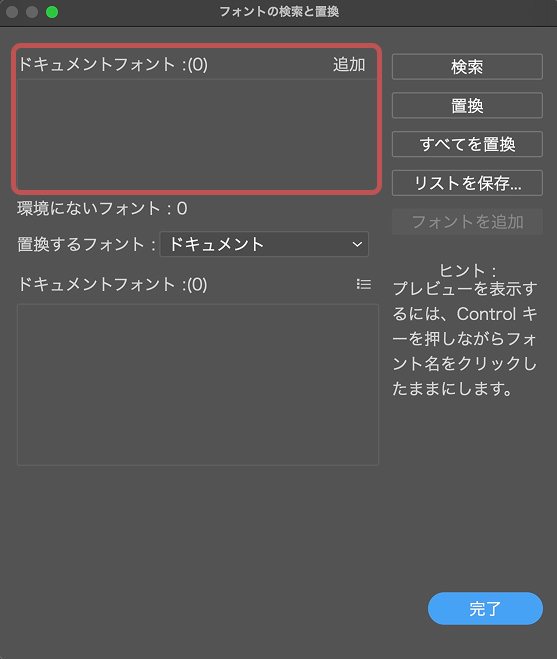
ドキュメントフォントが「0(ゼロ)」なら大丈夫。
フォントの検索と置換の画面の一番上に「ドキュメントフォント」があるので、その右横にある数字を確認する。
テキストがなかったり、アウトライン化されていれば「0」となる。
ドキュメントフォントが「0(ゼロ)」以外だと大丈夫じゃない。
たとえば4種類のフォントが使用されていれば「4」となり、4つともアウトライン化が必要となる。
aiファイルにフォントがある場合。
aiファイルにフォントがない場合。
テキストのアウトライン化の確認方法。その2。
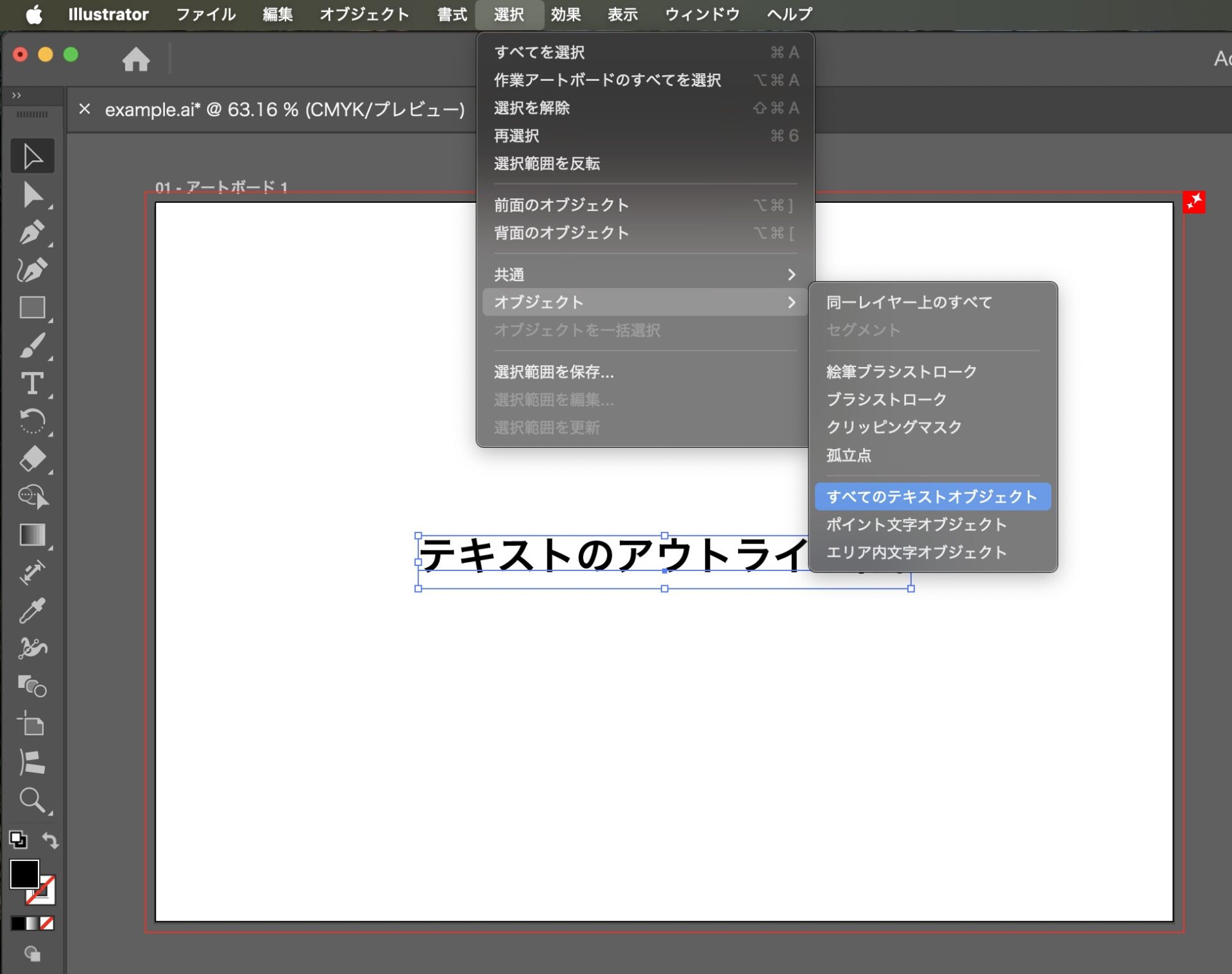
「メニュー」>「選択」>「オブジェクト」>「すべてのテキストオブジェクト」。
テキストオブジェクトをチェック。
「メニュー」>「選択」>「オブジェクト」>「すべてのテキストオブジェクト」へ。
こちらもまず、レイヤーのロックは外しておく。
文字数が多いとちょっと探しにくいので、基本的には上記の「フォントの検索と置換」からのチェックの方が無難かも。
すべてのテキストオブジェクトが選択された画面。
1行ならすぐにわかっても、作り込んだデータでは見つけにくい。
孤立点を探せる。
「選択」>「オブジェクト」からの場合、「孤立点」を探す方が便利かもしれない。
文字ツールやペンツールで誤ってクリックしたり、削除し忘れてできた、空のテキストオブジェクトや不要なアンカーポイントを選択できる。
これらも印刷会社からデータを戻される原因となることがあるので注意が必要。
「メニュー」>「表示」>「アウトライン」は別物。
アウトライン表示とアウトライン化の違い。
表示メニューのアウトラインは、作業中にオブジェクトを確認するためのモード。
印刷時のアウトライン化とは別の用途のものなので、ここは納品時には関係がない。
アウトライン表示から戻したい場合。
誤って触ってしまったときは、「メニュー」 >「表示」>「アウトライン」を再選択するか、下記のショートカットで通常モードに戻せる。
- Mac:「Command」 + 「Y」
- Windows:「Ctrl」 + 「Y」

アウトライン化したフォントを元に戻して編集できるか?
アウトライン化のあと、ファイルを閉じたら戻せない。
アウトライン化は、別ファイルでの保存が基本。
いちどアウトライン化を行うとテキストオブジェクトではなくなるため、ファイルを閉じてしまうと元に戻せなくなる。
そのため、制作・編集用のaiファイルと入稿・納品用のaiファイルは、別ファイルとして保存するのが基本となっている。
- アウトライン化したものはsample_ol.aiなど、アウトラインの略として「ol」や「OL」がよく使われている。
- ファイルを閉じていなければ、大抵は「Command(Ctrl)」 + 「Z」で戻せる。
- 数時間前などであれば、Macの場合、Time Machineへのバックアップも便利。
Photo by MT Nguyen
アウトライン化のあとでも、戻して編集可能になるかも。
Retype機能の登場。
近年のIllustratorでは「Retype」という機能が追加されており、アウトライン化された文字列からフォントを識別できる。
編集ができるかどうか試してみたところ、自分の場合はうまくいかず。
参照元:画像とアウトライン化されたテキストで使用されたフォントを識別して適用 – Adobe
Retypeパネル。
「メニュー」>「ウィンドウ」>「Retype」。
Retypeパネルを表示させる。
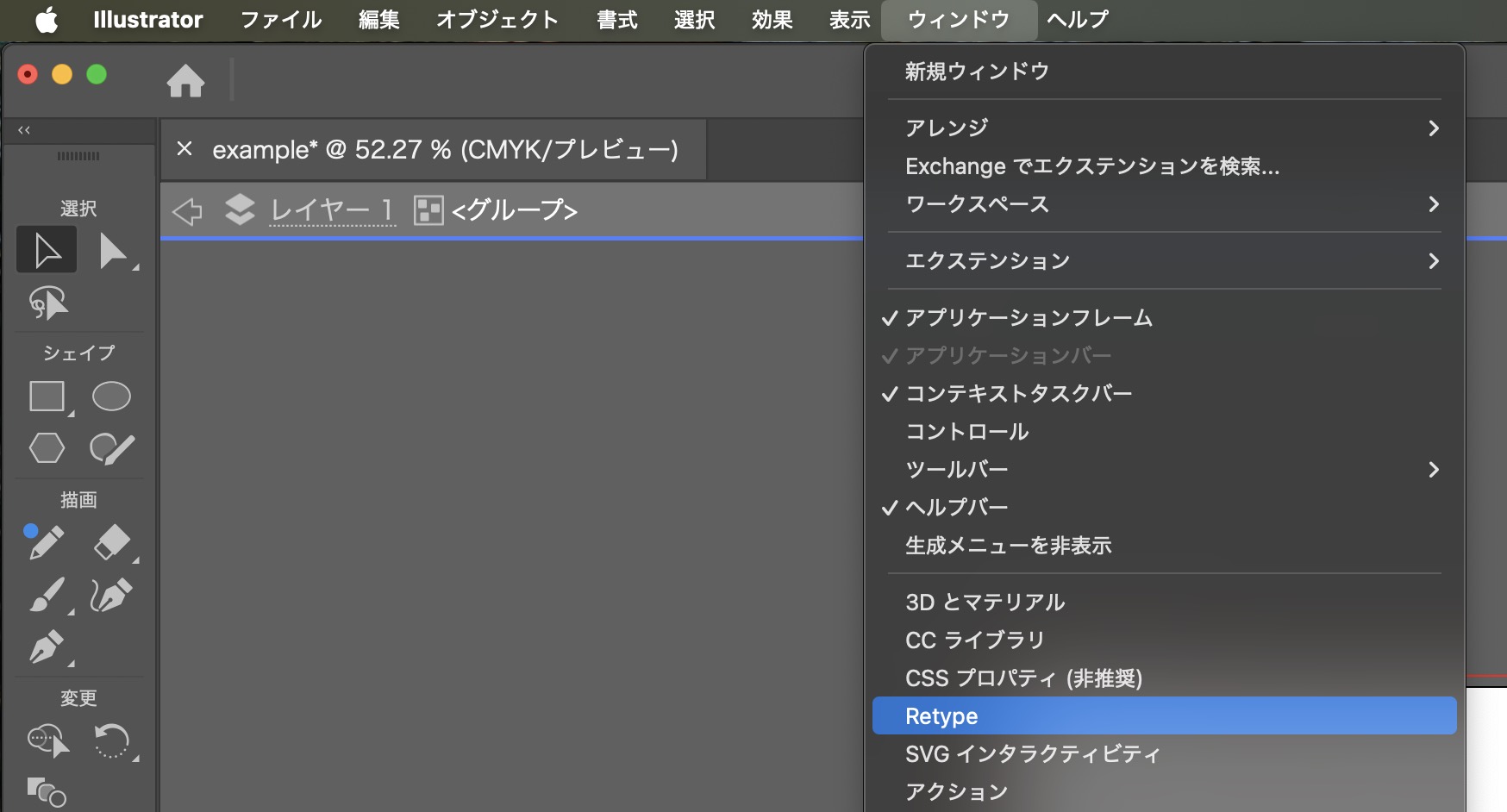
マッチフォントをクリック。
アウトライン化された文字列を選択し、Retypeパネルからマッチフォントをクリック。
フォントは、Mac(macOS Sequoia)にもともとインストールされている「ヒラギノ角ゴ Pro W6」を使用。
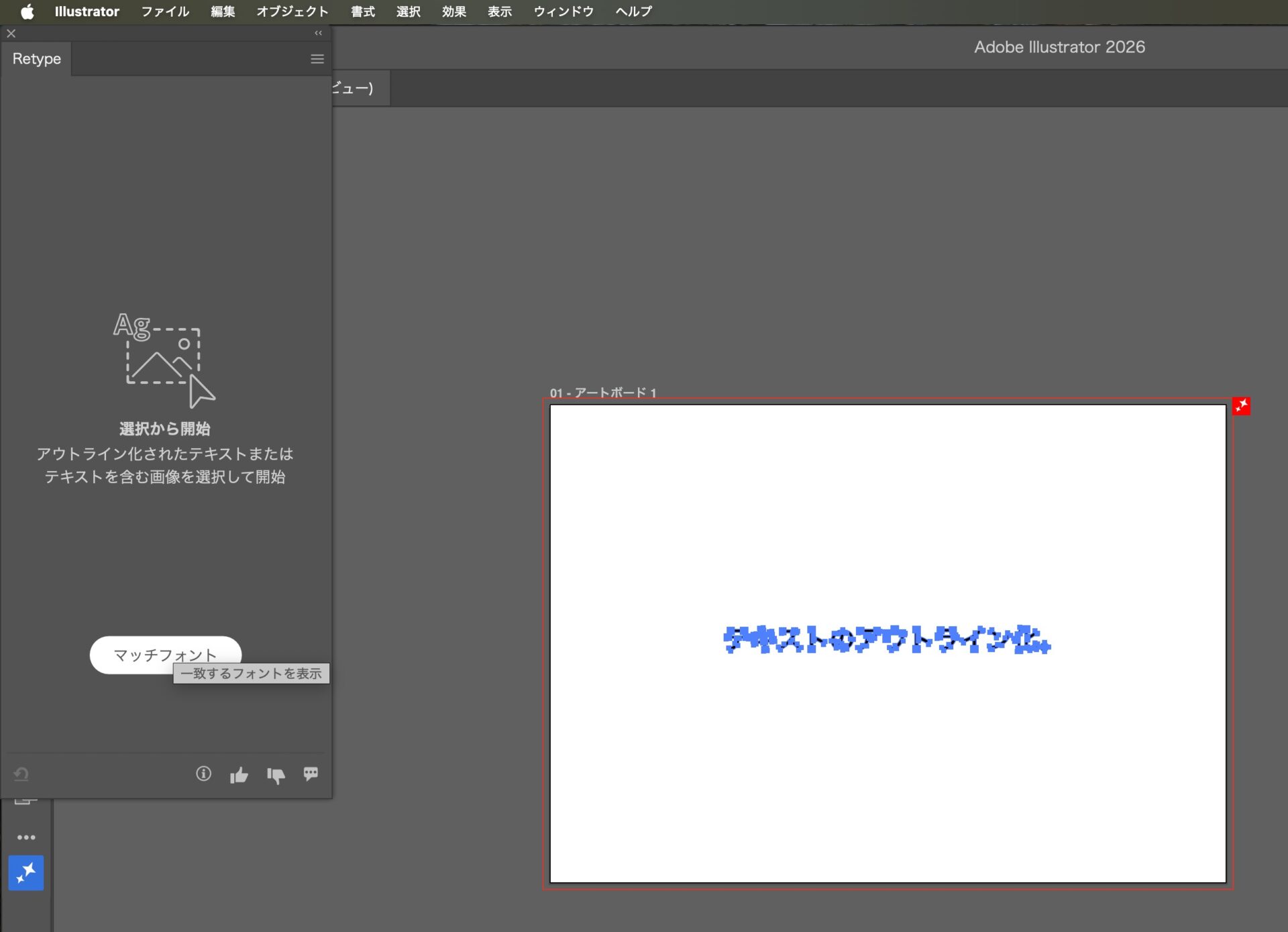
アウトライン化された文字列の、予測フォントが表示される。
外観に近い順でフォント名の表示がされる。
「ヒラギノ角ゴ W6」であることは識別できている。(「ヒラギノ角ゴ ProN W6」と認識。)
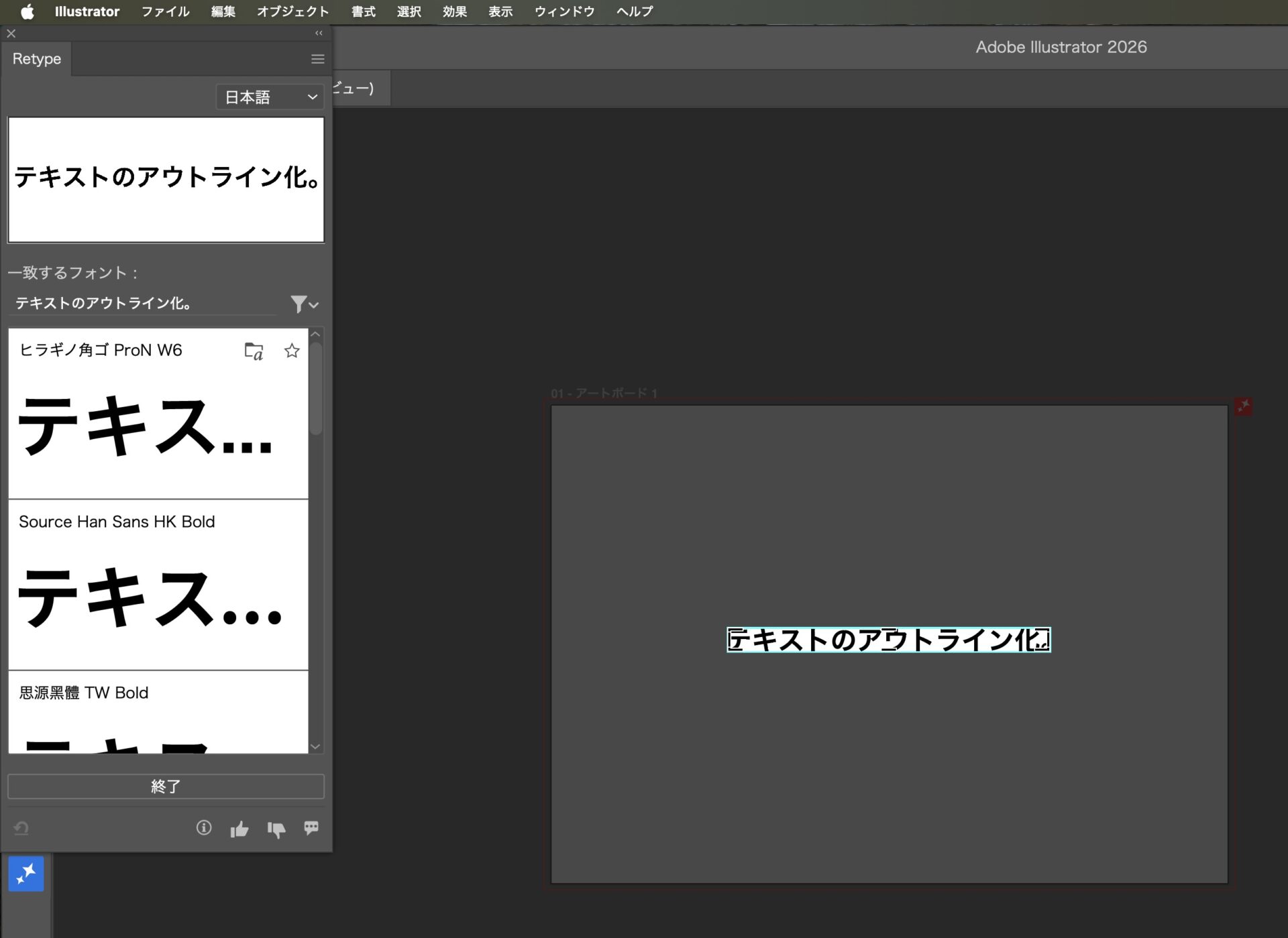
ライブテキストに適用(日本語)。
ライブテキストに適用ができると編集可能になると思いきや、フォントの若干の違いのためか、ここでうまくいかなかった。
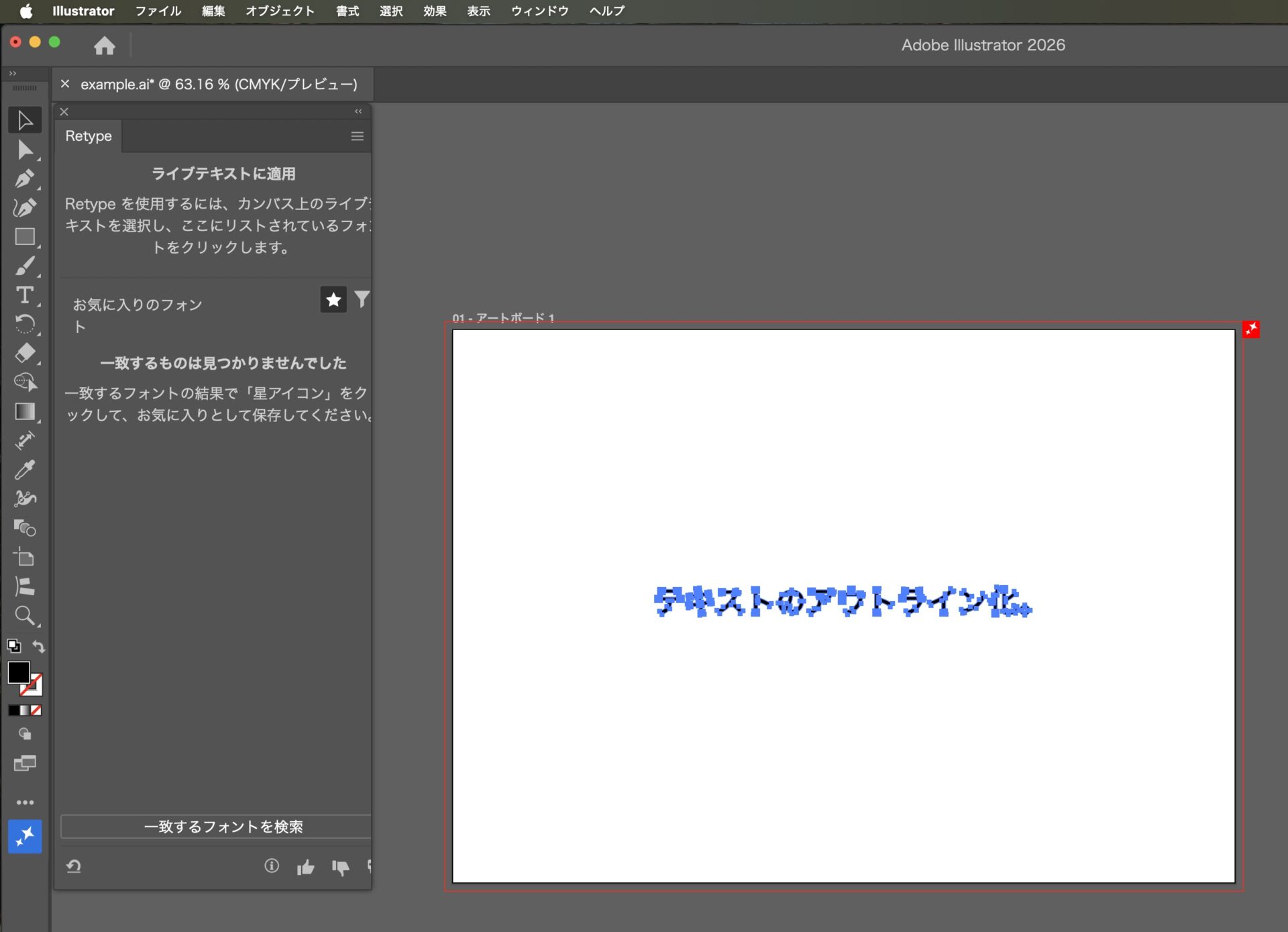
アウトライン化された文字列の、予測フォント(欧文)。
欧文フォントのArialでも同様。
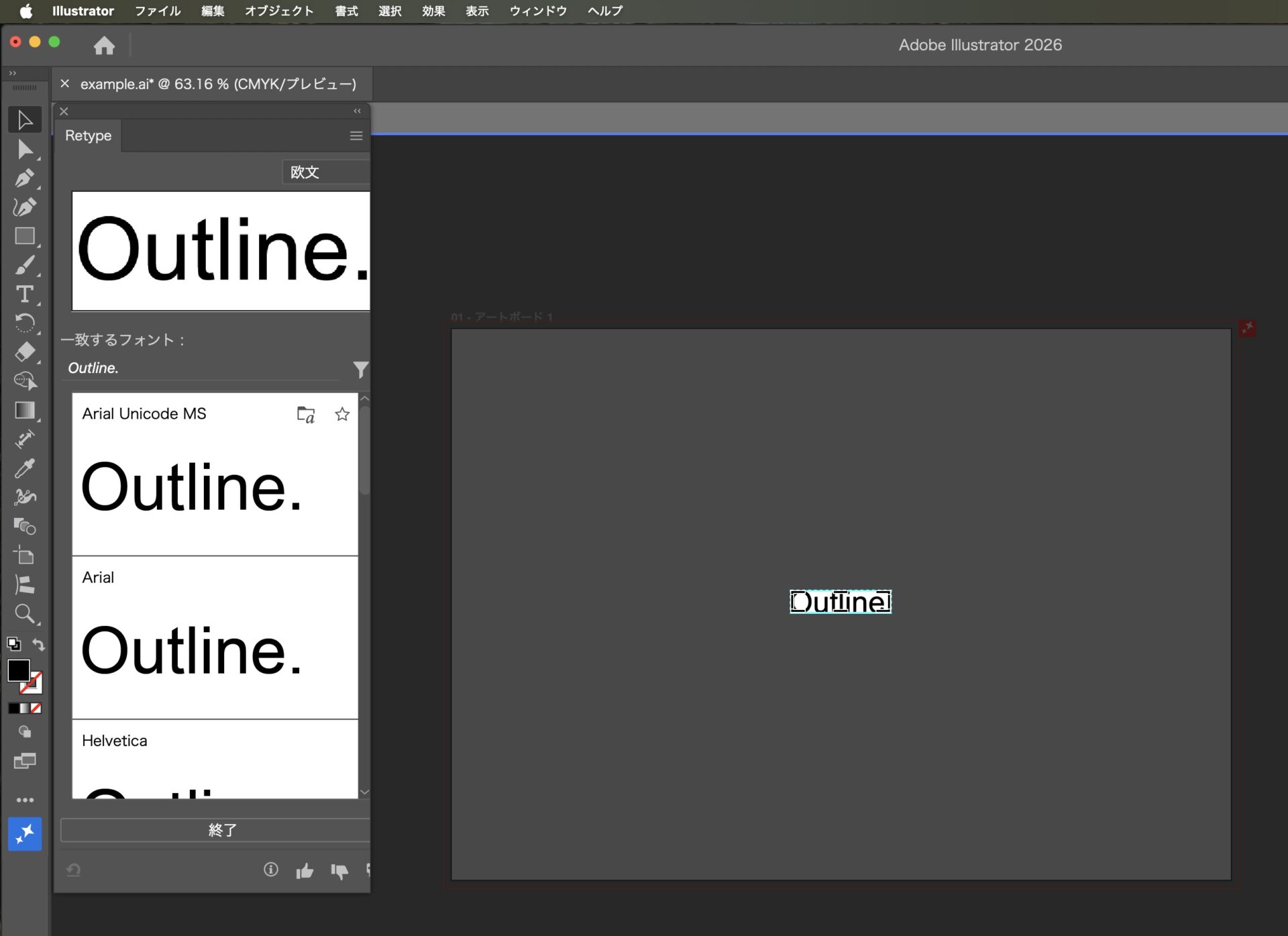
ライブテキストに適用(欧文)。
日本語同様に、編集できるようにはならなかった。
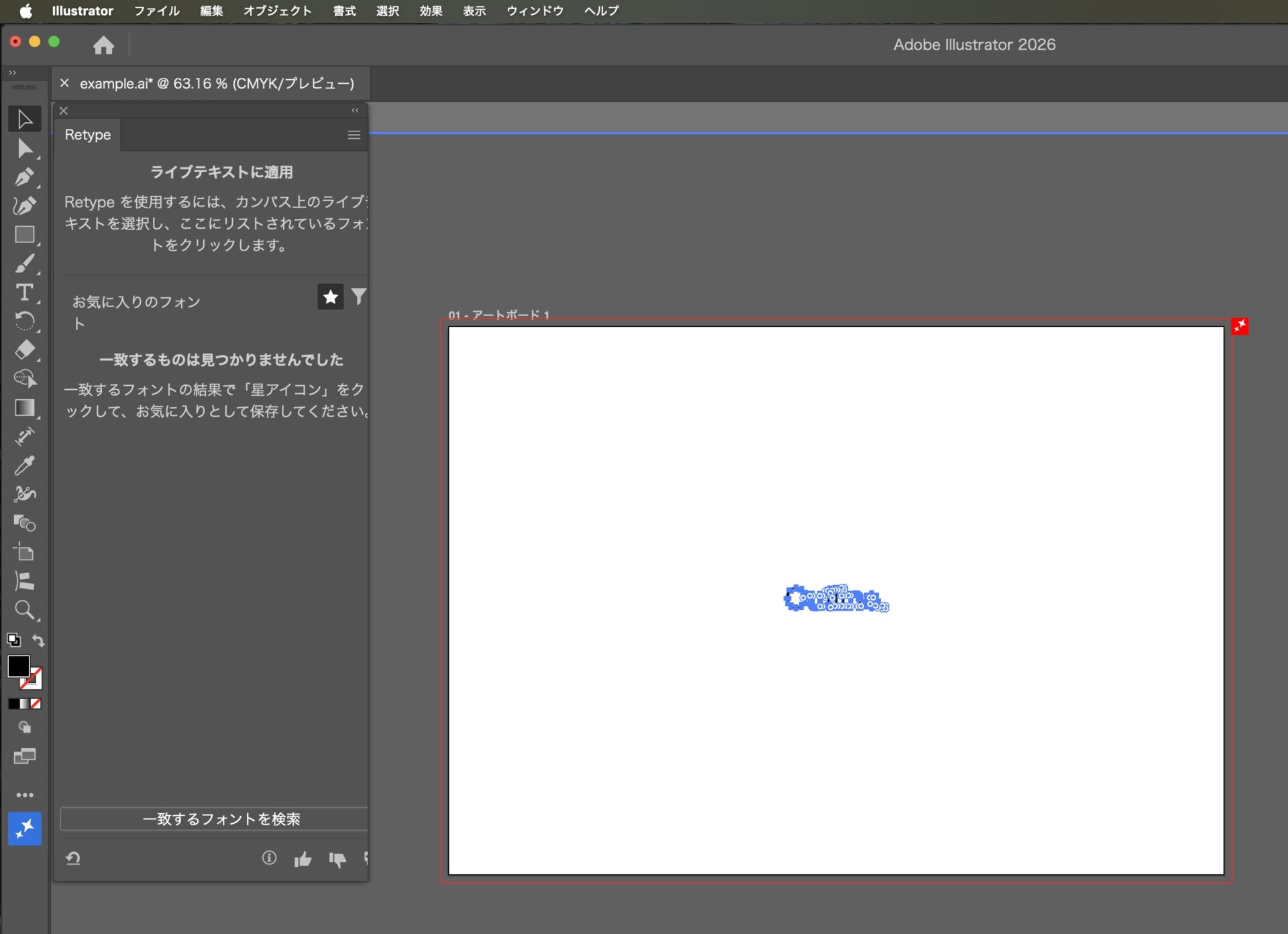
Retypeでアウトラインが解除されなかった想定要因。
日本語と欧文と差、フォントの種類の多さ。
単純な数だけでも、アルファベットは基本的に「A-Z」までの26種類。
「ひらがな、カタカナ、漢字」があり、ひらがな、カタカナでそれぞれ基本46文字、常用漢字だけでも目安2,136字以上ある日本語とは、大幅な違いがある。
また、日本語は漢字の形状も複雑なので、この面でも大きく違う。
Photo by Behnam Norouzi
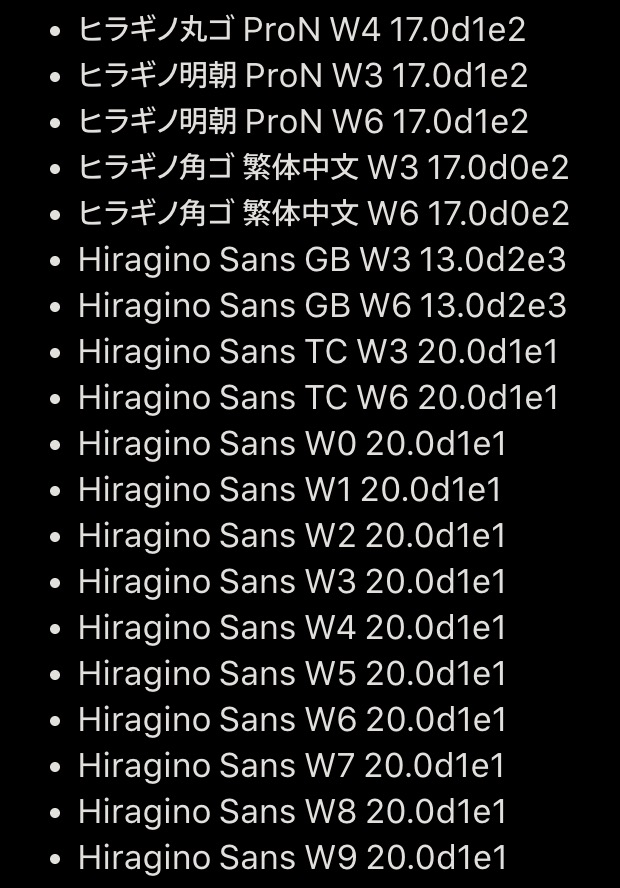
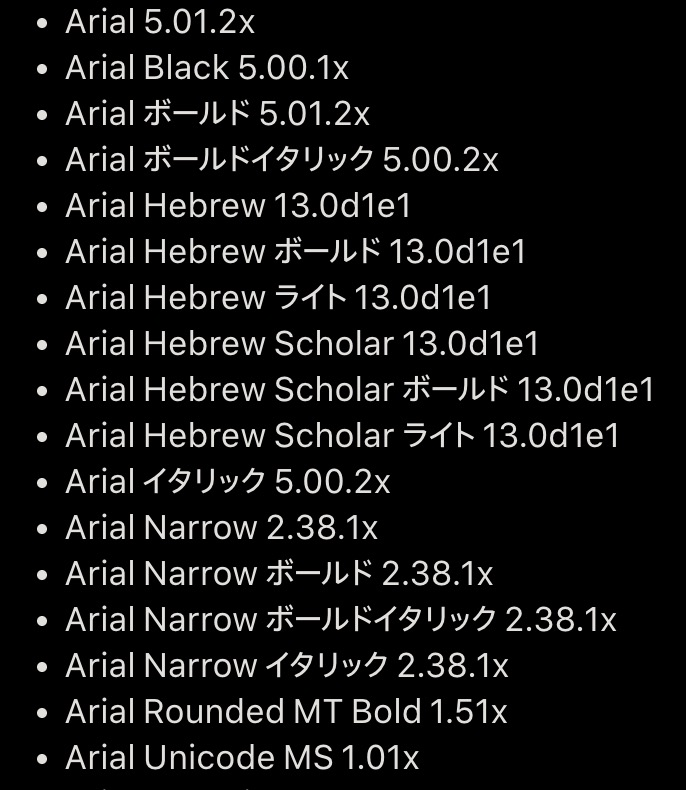
ヒラギノやArialでも、種類がたくさんある。
macOS Sequoia に組み込まれている、ヒラギノとArial。
有名かつ一定の歴史のあるフォントでも、これだけの種類に分かれている。
Retypeのライブテキストは、ちょっと試しただけなので断言はできない。
フォント数の多さに加え、Retypeの「外観に近い順でフォント名の表示がされる」という仕様からも、もしかすると現時点では、編集可能なほどまで識別するのは難しいのかもしれない。

Photo by Estée Janssens
以上、参考になれば幸いです。
※Webデザインは実務数年、職業訓練校講師数年、フリーランス数年、計15年以上のキャリアがありますが、一気にがぁっと書いているので「です・ます調」ではありません。(元々はメモ書きでした。) ※事実や経験、調査や検証を基にしていますが、万一なにかしら不備・不足などがありましたらすみません。お知らせいただければ訂正いたします。 ※写真は主にUnsplashやPixabayのフリー素材を利用させていただいております。その他の写真や動画もフリー素材やパブリックドメイン、もしくは自前のものを使用しております。
井川 宜久 / Norihisa Igawa

Illustrator 関連メモ。
- Illustratorのテキストからベクター生成。使い方の例と注意点。
- Illustratorのテキストからベクター生成が見つからないとき。
- Illustrator 「クロスと重なり」の使い方。簡単操作が作業効率を上げる!
- Illustratorの「スケッチをベクターに変換」を実際にやってみた手順。
- Illustratorのシェイプ形成ツールの使い方。見つからないときは!?
- Illustrator ハート型を綺麗で滑らかに作るシンプルな方法。
- Illustratorのファイルの保存場所をコンピューターにしたいとき。
- Illustratorでのトリミング(切り抜き)方法。できるだけシンプルに。
- Illustratorの背景色を変えたい場合。ダークモードとアートボードと黒とグレー。
- Illustratorのスポイトで半透明の色を拾いたいとき。(PhotoshopやFigmaと違う。)